
65
Наконец, вышел непривязанный джейлбрейк для iOS 5.0.1!
Теперь хозяева iPhone 4, iPod Touch 3G, iPod Touch 4G и iPad могут осуществить джейлбрейк своего гаджета с помощью программы Redsn0w 0.9.10b1.
Внимание!
Владельцам устройств iPhone 4S и iPad 2:
- Джейлбрейк для них пока не готов, но обещают при хорошем стечении обстоятельств успеть к Новому Году;
- Настоятельно рекомедуется не спешить с обновлением до 5.0.1 и выше, чтобы при появлении решения прошиться на нужную версию и удачно джейлбрейкнуться.
На данный момент, джейлбрейк могут сделать владельцы следующих устройств: iPhone 4, iPod Touch 3G, iPod Touch 4G и iPad (первого поколения).
Предупреждение!
- Внимательно читайте инструкции
- Убедитесь, что ваш смартфон фабрично разлочен! Если смартфон залочен — ждите кастомные прошивки без повышения версии модема. (планшетов и плееров это не касается)
- Все действия и манипуляции с вашим устройтвом — вы совершаете на свой страх и риск!
Джейлбрейк для iOS 5.0.1
- Скачайте программу Redsn0w 0.9.10b1: ЗДЕСЬ>
- Далее скачиваем файл прошивки 5.0.1 для каждого из гаджетов:
- iPhone 3GS;
- iPhone 4 (GSM-версия);
- iPhone 4 (CDMA-версия);
- iPad (первого поколения);
- iPod touch 3G;
- iPod touch 4G.
- Подключаем устройство к компьютеру, обновляем на iOS 5.0.1, используя iTunes 10.5, затем после обновления отсоединяем от компьютера (в случае отсутствия компьютера можно обновиться, воспользовавшись функцией беспроводного обновления непосредственно на гаджете).
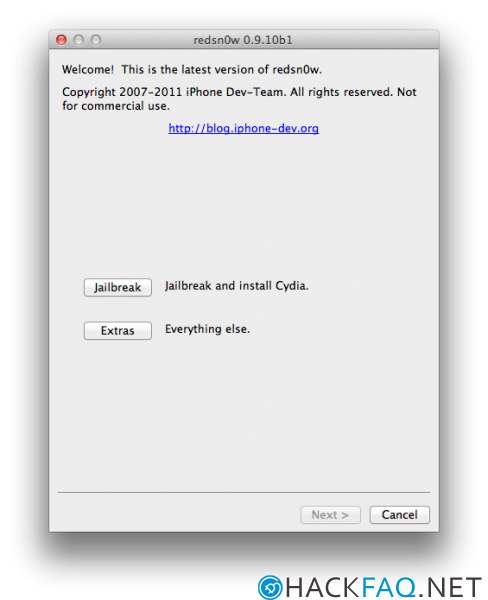
- Открываем программу Redsn0w 0.9.10b1 и видим следующее:
- Выбираем “Jailbreak” и видим:
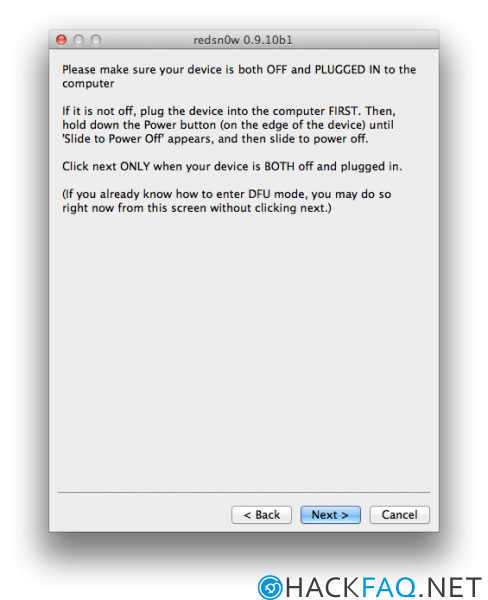
- Подключаем гаджет к компьютеру и выключаем его ПОЛНОСТЬЮ. После этого нажимаем «Next».
- Поочередно следуем указаниям (для перевода в режим DFU), которые появятся в окошке (на всякий случай, под скриншотом точный перевод действий):
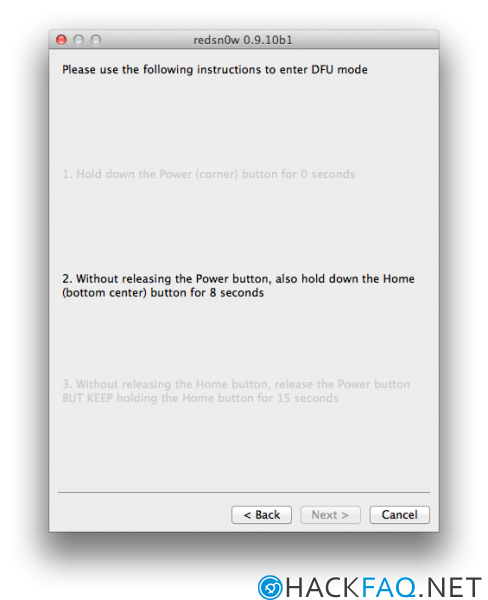
- Удерживайте кнопку “Power” в течение 3 секунд
- Удерживая кнопку “Power”, зажмите кнопку “Home” на 10 секунд
- Отпустите кнопку “Power”, продолжая удерживать кнопку “Home” на 15 секунд, пока не начнется процесс джейлбрейка
- Остается подождать, пока программа сделает всё остальное. После завершения процесса, ваш аппарат автоматически перезагрузится и на рабочем столе появится иконка Cydia, что собственно и означает успех проделанной операции.
- Готово! Радуемся нашему успеху 🙂