
GoD — Games on Demand. Это полные версии игр, которые устанавливаются на жесткий диск приставки или съёмный flash накопитель, не требуя при этом диска в приводе и работая на не прошитых консолях XBOX 360. О том, как всё это осуществить на вашей консоли, мы и поговорим.
Собственно, для этого удовольствие нам потребуется не так уж и много.
- Флешка, размеров не меньше 8Гб
- Программа USB XTAF GUI v.31
- Консоль НЕ забаненая в Xbox Live
- Компьютер
Подготовка флешки
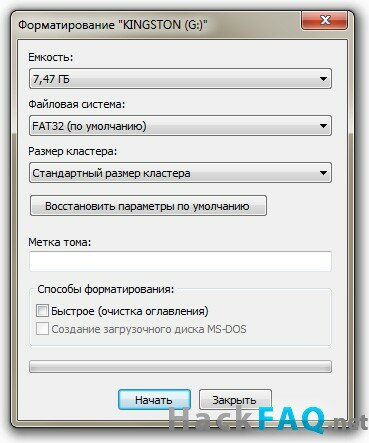
1. Вставляем флешку в компьютер и форматируем в файловую систему FAT32.
2. Подключаем флеш-карточку к приставке и направляемся в: «Параметры системы» > «Запоминающее устройство USB» — выбираем этот пункт (кнопка «А» на джойстике).
Из предложенных пунктов: «Настроить сейчас» и «Настроить», выбираем — «Настроить«.
ВНИМАНИЕ! Важно оставить на вашей флешке как минимум 300 мб свободного пространства.
После этого, появится уведомление, что ваш флеш-накопитель готов к работе, жмём «Ок».
3. Обязательно скопируйте на флешку любое сохранение из игры.
[learn_more caption=»Как перенести сохранение»] 1. Не выходя из xbox 360, заходим в Параметры системы —> Память —> Жесткий диск.
2. Выбираем папку «Игры» .
3. Выбираем любую игру, установленную на HDD консоли.
4. Выбираем файл с названием «Save» (весит он от 100кб до 7 мб)
5. Нажимаем на джойстике — «А», жмем «Скопировать», выбираем Запоминающее устройство USB.[/learn_more]
4. Качаем программу «USB XTAF GUI v.31» — ЗДЕСЬ. Устанавливаем и вставив флешку в компьютер, загружаем программу. (Если программа предлогает обновиться, отказываемся, нажав — «No»)
5. Далее идем в вкладку: File > Open Drive
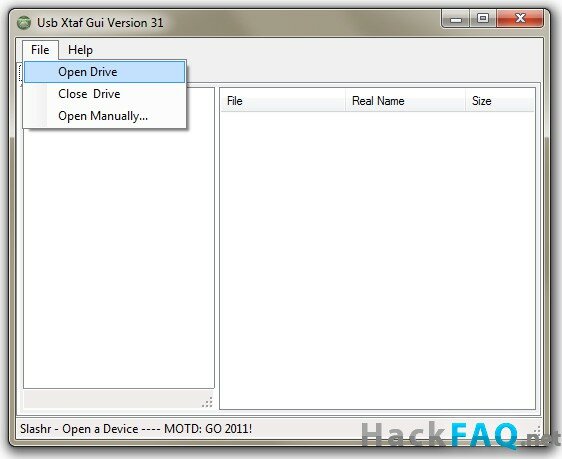
Внимание! У вас обязательно должна появиться папка «Content»

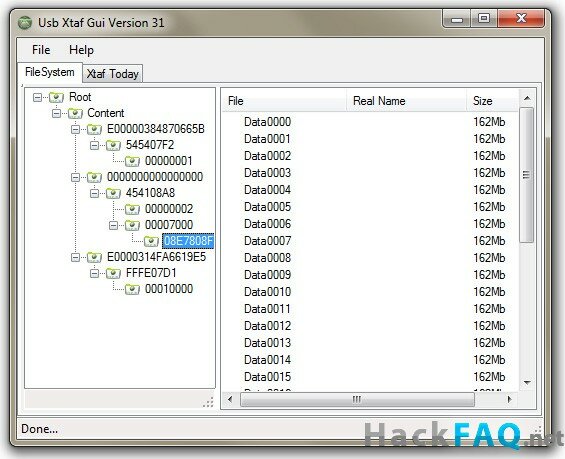
6. Переносим нашу GoD игру на флешку. Пример структуры игры выглядит следующим образом:
- Сама игра: Content-0000000000000000-45410857-00007000-60FCED94040A5FB8968E06294F86016445.data
- Профиль: Content-E0000314FA661941-FFFE07D1-00010000
Для каждой игры профиль разный! Папку «Content» создавать не нужно!
Нам нужно создать на флешке точную копию структуры игры. Выбираем папку «Content», нажимаем правую кнопку мыши, и выбираем New Folder.

Создаем точно количество папок, с такими же именами примерно вот так: (Для того чтобы сделать это более быстро, можно просто копировать названия папок и переносить их в программу)
7. Вставляем флешку в Xbox 360, и переходим к запуску игры.
Запуск игры с помощью 1-го джойстика.
Если при первом включении игра предлогает обновиться, делаем следующее:
1. С своего аккаунта (подключенного к лайву) нажимаем круглую кнопку на джойстике — появится меню «Xbox Guide», затем «X» (Выход), соглашаемся, затем войти (снова «X»), выбираем профиль(с которого куплена игра), приставка попросит выбрать аватар — соглашаемся, (далее появится сообщение об ошибке), это нормально, затем НЕ выходя из меню (меню круглой кнопки) листаем влево — выбираем «Игротека» — в ней свою игру, запускаем.
2. Появляется окошко с обновлением — ни чего не трогаем, ждём пока игра не прокрутит все ролики до приглашения нажать старт — жмем круглую кнопку на джойстике — появится просьба войти в игру с профиля на который была куплена игра — соглашаемся и заходим под СВОИМ профилем.
Далее появляется окошко обновления — смело обновляемся , игра установит обновление и сама автоматически перезапустится с ВАШЕГО профиля.
Каждые следующие запуски игры делаем следующим образом:
- Запускаем игру с загруженного профиля
- Когда появляется надпись «Нажмите старт»
- Нажимаем большую круглую кнопку на джойстике, появляется меню
- В меню нажимаем «Х» и выходим из профиля
- Когда предложат войти в игру с аккаунта на котором была куплена игра входим еще раз под ломаным профилем
- После того как вошли опять выходим (кнопка Х)
- Входим под своим профилем.
Всем удачи! Если возникнут вопросы, пишите в комментариях, постараемся помочь.
Обсуждение статьи на форуме: «GoD игры, установка и запись«.